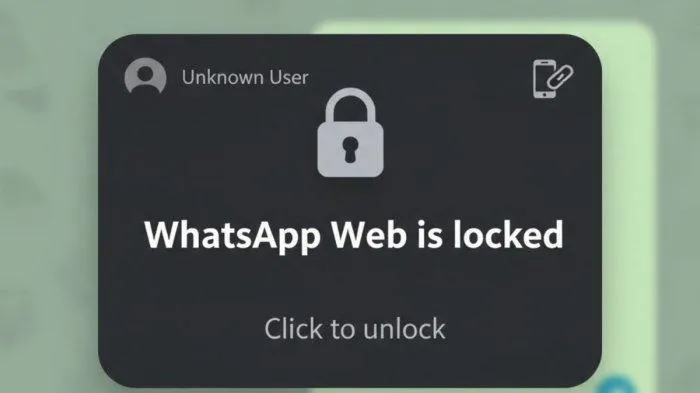
TRIBUNKALTIM.CO - Aktivitas bekerja di depan komputer kini tak terpisahkan dari penggunaan WhatsApp Web.
Mulai dari komunikasi pekerjaan hingga urusan pribadi, semua bisa diakses dalam satu layar.
Namun kemudahan ini menyimpan potensi risiko, terutama ketika laptop atau PC dibiarkan terbuka di ruang kerja bersama, kafe, atau fasilitas umum.
Satu kali lupa mengunci layar bisa membuat pesan pribadi dan data sensitif terlihat oleh orang lain.
Baca juga: Fitur Baru WhatsApp Web 2025: Buat Status Tanpa Buka HP, Tersedia di Windows dan macOS
Menjawab tantangan tersebut, WhatsApp menghadirkan fitur kunci layar (screen lock) khusus untuk WhatsApp Web.
Fitur ini memungkinkan tampilan obrolan terkunci otomatis setelah tidak digunakan dalam periode tertentu.
Seluruh isi chat akan tersembunyi dan hanya bisa diakses kembali dengan memasukkan kata sandi, sehingga privasi pengguna tetap terjaga meski perangkat ditinggal sejenak.
Keunggulan fitur kunci layar ini terletak pada kemudahannya karena tidak memerlukan aplikasi tambahan. Pengguna cukup mengaktifkannya melalui menu pengaturan WhatsApp Web.
Dikombinasikan dengan perlindungan ponsel utama dan kebiasaan memeriksa perangkat tertaut, fitur ini menjadi solusi praktis untuk meningkatkan keamanan komunikasi di era kerja digital yang serba cepat dan fleksibel.
Fitur kunci layar bekerja dengan sistem kata sandi lokal, yakni kata sandi yang hanya berlaku di perangkat komputer tersebut.
Ketika WhatsApp Web tidak digunakan selama waktu tertentu, layar akan otomatis terkunci dan menutupi seluruh isi percakapan. Pengguna harus memasukkan kata sandi untuk membukanya kembali.
Keunggulan fitur ini adalah tidak memerlukan ekstensi pihak ketiga. Semua pengaturan tersedia langsung di WhatsApp Web resmi, sehingga risiko keamanan akibat aplikasi tambahan bisa dihindari.
Hal Penting yang Perlu Disiapkan Sebelum Mengaktifkan Kunci Layar
Sebelum mengaktifkan fitur ini, ada sejumlah hal yang perlu diperhatikan agar perlindungan privasi berjalan optimal.
Pengguna disarankan memastikan aplikasi WhatsApp di ponsel dan versi WhatsApp Web di komputer sudah diperbarui ke versi terbaru. Pembaruan rutin biasanya membawa peningkatan keamanan dan perbaikan celah sistem.
Keamanan WhatsApp Web juga sangat bergantung pada keamanan ponsel utama.
Oleh karena itu, ponsel sebaiknya dilindungi dengan PIN, kata sandi, atau autentikasi biometrik seperti sidik jari (fingerprint) atau Face ID, yaitu sistem pengenalan wajah yang memanfaatkan sensor kamera.
Pemilihan kata sandi kunci layar juga menjadi aspek krusial. Kata sandi yang kuat idealnya merupakan kombinasi huruf besar, huruf kecil, angka, dan simbol. Hindari pola sederhana seperti tanggal lahir atau angka berurutan yang mudah ditebak.
Selain itu, kebiasaan keluar dari WhatsApp Web setelah selesai menggunakan komputer publik tetap penting dilakukan.
Pengguna juga dianjurkan rutin memeriksa daftar Perangkat Tertaut (Linked Devices) melalui aplikasi WhatsApp di ponsel untuk memastikan tidak ada perangkat asing yang masih terhubung.
Cara Mengaktifkan Fitur Kunci Layar WhatsApp Web
Mengaktifkan kunci layar WhatsApp Web dapat dilakukan dengan langkah yang relatif sederhana.
Setelah membuka WhatsApp Web melalui browser di komputer Windows atau Mac, pengguna cukup mengklik ikon tiga titik di pojok kanan atas daftar obrolan dan masuk ke menu Pengaturan (Settings).
Di dalam pengaturan, pilih tab Privasi (Privacy), lalu gulir ke bawah hingga menemukan opsi Kunci Layar (Screen Lock).
Setelah mengaktifkannya, pengguna akan diminta membuat kata sandi minimal enam karakter.
Pada tahap ini, pengguna juga bisa menentukan durasi waktu tidak aktif sebelum layar terkunci otomatis, misalnya 15 menit.
Setelah pengaturan disimpan, WhatsApp Web akan langsung menerapkan sistem penguncian.
Untuk menguji fitur ini, pengguna dapat membiarkan layar tidak aktif hingga waktu yang ditentukan atau mengunci secara manual melalui menu Layar Kunci.
Saat terkunci, seluruh notifikasi dan isi chat akan disembunyikan sepenuhnya.
Apa yang Terjadi Jika Lupa Kata Sandi?
Lupa kata sandi adalah risiko yang bisa dialami siapa saja. Namun WhatsApp telah menyiapkan solusi aman untuk kondisi ini. Pengguna cukup keluar dari sesi WhatsApp Web dan menautkan ulang akun melalui ponsel.
Prosesnya dimulai dengan memilih opsi Keluar (Log Out) di halaman kunci layar.
Selanjutnya, buka aplikasi WhatsApp di ponsel dan masuk ke menu Perangkat Tertaut, lalu pilih Tautkan Perangkat (Link a Device). Pengguna akan diminta memindai kode QR yang muncul di layar komputer.
Jika sebelumnya mengaktifkan autentikasi dua faktor (two-factor authentication)—yakni sistem keamanan tambahan yang meminta kode verifikasi—pengguna harus menyelesaikan proses tersebut terlebih dahulu. Setelah berhasil masuk kembali, kata sandi kunci layar bisa diatur ulang dari awal.
Seluruh proses ini tetap aman karena WhatsApp menggunakan enkripsi ujung ke ujung (end-to-end encryption), yaitu metode pengamanan pesan yang memastikan hanya pengirim dan penerima yang dapat membaca isi percakapan.
Menonaktifkan Kunci Layar Jika Tidak Diperlukan
Dalam kondisi tertentu, misalnya saat menggunakan komputer pribadi di rumah, pengguna mungkin merasa kunci layar tidak lagi dibutuhkan.
Fitur ini dapat dinonaktifkan dengan membuka menu Pengaturan, masuk ke Privasi, lalu menghapus centang pada opsi Kunci Layar.
Sistem akan meminta kata sandi lama sebagai konfirmasi sebelum perubahan diterapkan.
Meski demikian, menonaktifkan fitur ini sebaiknya hanya dilakukan di perangkat yang benar-benar aman dan tidak diakses oleh orang lain.
Perlindungan Privasi di Era Kerja Digital
Fitur kunci layar WhatsApp Web mencerminkan keseriusan WhatsApp dalam menjawab kebutuhan privasi pengguna modern.
Ketika aktivitas profesional dan personal semakin banyak dilakukan secara daring, keamanan data tidak lagi bersifat opsional, melainkan kebutuhan mendasar.
Kombinasi antara enkripsi end-to-end, autentikasi dua faktor, dan kunci layar menjadikan WhatsApp sebagai salah satu platform perpesanan dengan sistem keamanan berlapis.
Dengan memanfaatkan fitur ini, pengguna dapat bekerja dan berkomunikasi dengan lebih tenang, tanpa khawatir isi pesan terbaca oleh pihak yang tidak berkepentingan