5 Cara Memperbaiki OK Google yang Mendadak Tidak Merespon Suara di HP Android
Andra Kusuma March 31, 2026 05:42 AM

Mulai dari mencari informasi, membuka aplikasi, mengatur alarm, hingga mengontrol perangkat pintar, semua bisa dilakukan hanya dengan perintah suara.

Masalah ini tentu cukup mengganggu, apalagi jika kamu terbiasa mengandalkan perintah suara untuk aktivitas sehari-hari.

Baca juga: 5 Cara Praktis Mengatasi Akun Gmail yang Lupa Password di HP, Nggak Perlu Bikin Akun Baru

Tenang, ada beberapa langkah mudah yang bisa kamu lakukan untuk mengatasinya.
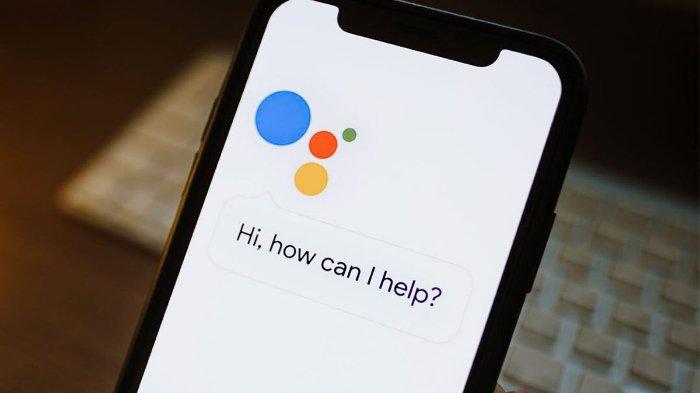
“OK Google” tidak aktif? Cek penyebab dan solusi mudah agar fitur voice assistant kembali berjalan lancar.
“OK Google” tidak aktif? Cek penyebab dan solusi mudah agar fitur voice assistant kembali berjalan lancar. (Tribunshopping.com)

Panduan lengkap mengatasi voice “OK Google” yang tidak berfungsi di perangkat Android:

Caranya:

  • Buka aplikasi Google Home di HP atau tablet Android
  • Masuk ke menu Setelan
  • Pilih Asisten Google
  • Ketuk foto profil atau inisial akun di kanan atas
  • Pilih Kelola Akun Google, lalu masuk ke menu Data & Privasi
  • Cari bagian Setelan lain, kemudian pilih Voice Match
  • Aktifkan “OK Google” dan lakukan pengaturan Voice Match
  • Fitur Voice Match berfungsi agar perangkat bisa mengenali suara kamu secara lebih akurat.

2. Cek Koneksi Internet

Jika cara pertama tidak bisa, kamu perlu cek internet kamu.

  • Terhubung ke jaringan internet (WiFi atau data seluler)
  • Memiliki koneksi yang stabil
  • Tidak dalam mode pesawat
  • Jika koneksi bermasalah, perintah suara biasanya tidak akan diproses.

3. Periksa Mikrofon Perangkat

Masalah juga bisa terjadi karena mikrofon tidak aktif atau terganggu.

  • Pastikan mikrofon tidak tertutup debu atau casing
  • Cek tombol mikrofon pada perangkat speaker atau smart display
  • Biasanya, warna merah atau oranye menandakan mikrofon dalam kondisi mati
  • Aktifkan kembali mikrofon agar bisa menangkap suara dengan jelas.

Dalam beberapa kasus, fitur ini tidak bisa digunakan karena pembatasan akun.

Jika demikian, kamu bisa menghubungi admin untuk mendapatkan informasi lebih lanjut.

5. Restart Handphone

Jika semua langkah sudah dilakukan namun masih bermasalah, coba restart perangkat kamu.

Matikan HP atau tablet selama beberapa detik, lalu nyalakan kembali.

Cara ini cukup efektif untuk mengatasi gangguan sementara pada sistem. (*)

(Andrakp/TribunShopping.com)

Baca ulasan produk selengkapnya di aplikasi TribunX. Unduh melalui Play Store dan App Store.

© Copyright @2026 LIDEA. All Rights Reserved.