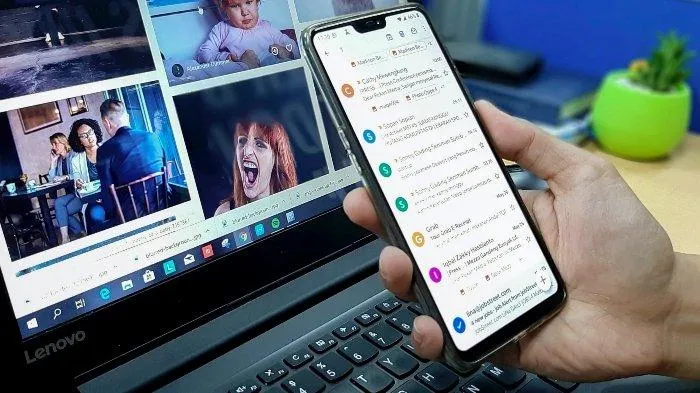
TRIBUNSHOPPING.COM - Mengetahui cara mengatasi Gmail yang tidak menerima email masuk jadi hal yang cukup penting.
Pasalnya, Gmail kini termasuk layanan surat elektronik yang paling banyak digunakan untuk berbagai kebutuhan, mulai dari pekerjaan hingga komunikasi pribadi.
Jika Gmail tiba-tiba tidak menerima pesan, pengguna berisiko melewatkan informasi penting yang dikirim kepadanya.
Baca juga: 5 Cara Praktis Mengatasi Akun Gmail yang Lupa Password di HP, Nggak Perlu Bikin Akun Baru
Masalah ini sebenarnya tidak terlalu sulit untuk diatasi.
Dirangkum dari How To Geek, berikut beberapa langkah yang bisa dicoba saat Gmail tidak menerima email masuk:
1. Kirim Email Percobaan ke Alamat Sendiri
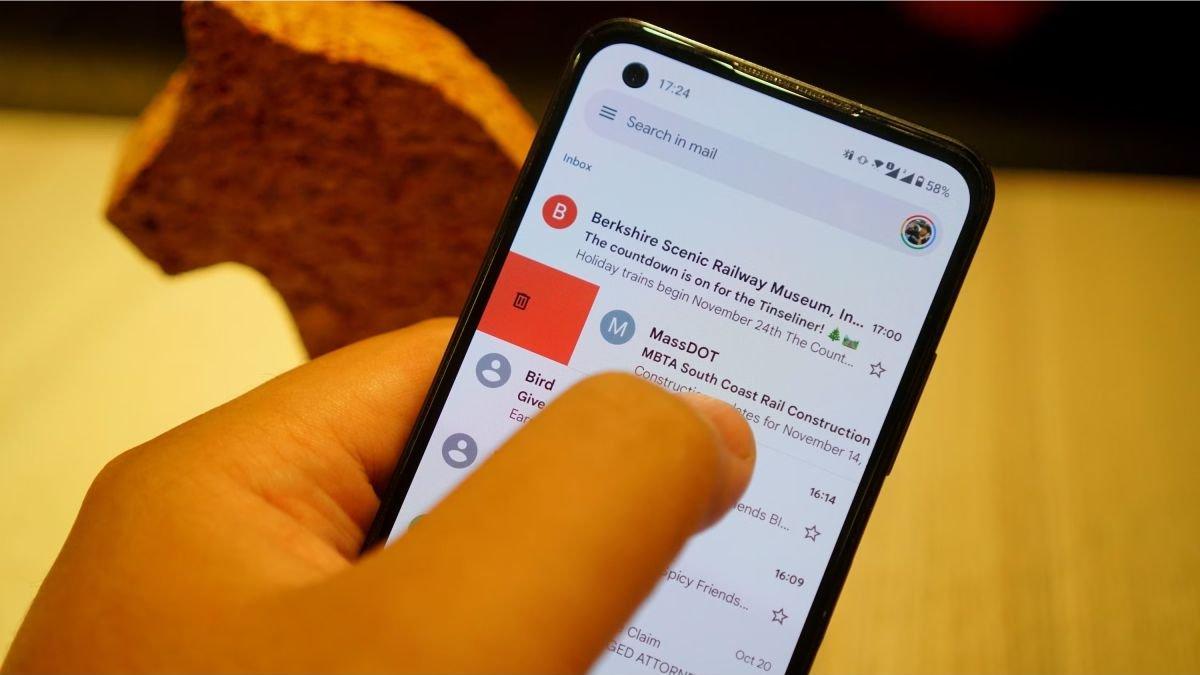
Salah satu cara paling sederhana adalah dengan mengirim email ke akun sendiri.
Langkah ini bertujuan untuk memastikan apakah kendala berasal dari akun Gmail atau faktor lain.
Kamu juga bisa mencoba mengirim email dari layanan lain seperti Yahoo atau Outlook.
Bila pesan berhasil masuk, kemungkinan besar akun Gmail tidak bermasalah.
Baca juga: 3 Cara Singkat Mengatasi Email Spam di Gmail agar Tidak Mengganggu Aktivitas
2. Periksa Folder Spam dan Trash
Biasanya, email baru akan muncul di kotak masuk (Inbox).
Namun, jika tidak ditemukan, coba cek folder lain.
Folder Spam dan Trash perlu diperiksa karena sistem Gmail bisa saja secara otomatis memindahkan email tertentu ke sana.
Bahkan, ada kemungkinan email terhapus tanpa sengaja dan masuk ke folder Trash.
3. Coba Akses Lewat Browser Berbeda
Jika masalah masih terjadi, cobalah membuka Gmail melalui browser lain.
Cara ini juga bisa diterapkan jika kamu mengalami kendala saat menggunakan aplikasi Gmail di ponsel, dengan login melalui browser agar sinkronisasi berjalan lebih optimal.
4. Logout dan Login Kembali ke Akun Gmail
Keluar dari akun Gmail lalu masuk kembali bisa menjadi solusi berikutnya.
Dengan begitu, email yang sebelumnya tidak muncul bisa kembali terlihat.
5. Pastikan Penyimpanan Gmail Tidak Penuh
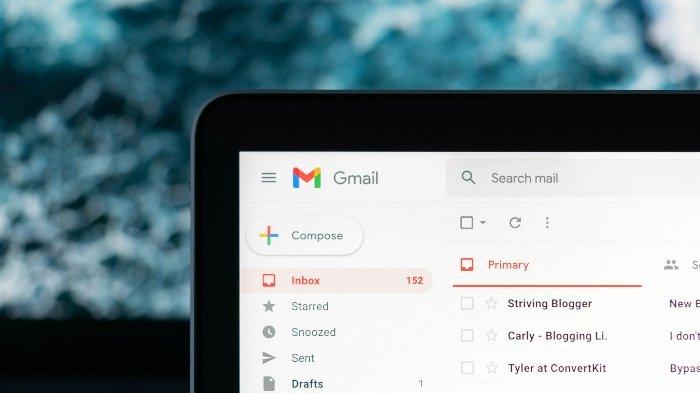
Kapasitas penyimpanan juga berpengaruh terhadap masuknya email.
Jika storage sudah penuh, pesan baru bisa saja gagal diterima.
Untuk mengatasinya, kamu bisa menghapus file berukuran besar atau email lama agar ruang penyimpanan kembali tersedia.
Itulah beberapa cara yang bisa dilakukan untuk mengatasi Gmail yang tidak menerima email masuk.
Masalah ini sebaiknya tidak dianggap sepele karena bisa berdampak pada terlewatnya pesan penting.
Selain itu, pastikan juga perangkat yang digunakan memiliki koneksi internet yang stabil agar Gmail dapat bekerja dengan optimal. (*)
(Andrakp/Tribunshopping.com)