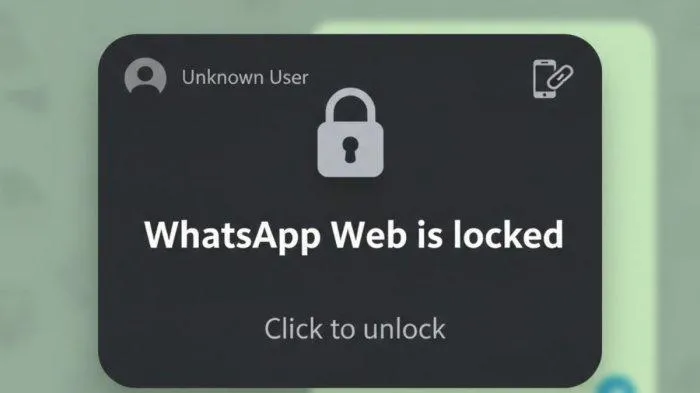
Keamanan percakapan digital semakin penting, terutama bagi pengguna WhatsApp Web yang kerap diakses melalui laptop kantor atau perangkat bersama.
Tanpa disadari, banyak pengguna membiarkan WhatsApp Web tetap terbuka.
Kondisi ini berisiko karena pesan pribadi bisa saja dilihat oleh orang lain.
Untuk mengatasi hal tersebut, WhatsApp menghadirkan fitur Kunci Layar (Screen Lock) yang berfungsi melindungi akses ke WhatsApp Web dengan kata sandi.
Fitur ini akan mengunci tampilan secara otomatis ketika perangkat tidak digunakan dalam waktu tertentu, sehingga chat tetap aman meski pengguna meninggalkan komputer.
Kehadiran fitur Screen Lock melengkapi sistem keamanan WhatsApp yang sudah ada, seperti enkripsi end-to-end dan verifikasi dua langkah.
Dengan fitur ini, pengguna tidak perlu khawatir saat berpindah tempat atau lupa menutup browser, karena seluruh percakapan akan terkunci hingga kata sandi dimasukkan.
Hal yang perlu diperhatikan sebelum mengaktifkan fitur kunci layar, ada beberapa hal yang perlu dipastikan:
Langkah ini penting agar keamanan akun tetap optimal.
Fitur ini bisa digunakan tanpa aplikasi tambahan. Berikut langkah-langkahnya:
Setelah aktif, WhatsApp Web akan terkunci otomatis saat tidak digunakan.
Jika lupa kata sandi, pengguna bisa mengakses kembali dengan cara:
Setelah itu, pengguna bisa masuk kembali dan mengatur ulang kata sandi.
Jika fitur ini tidak lagi diperlukan, pengguna bisa menonaktifkannya:
Namun, disarankan hanya menonaktifkan fitur ini di perangkat pribadi.
Fitur kunci layar menjadi salah satu langkah WhatsApp dalam meningkatkan keamanan pengguna, terutama di era kerja digital saat ini.
Dengan kombinasi Screen Lock, enkripsi end-to-end, dan verifikasi dua langkah, WhatsApp Web kini semakin aman digunakan, baik untuk keperluan pribadi maupun pekerjaan.