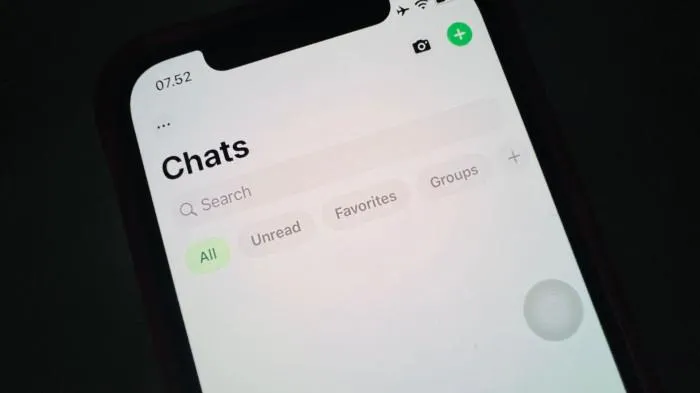
TRIBUNKALTIM.CO - Percakapan di WhatsApp yang terhapus tidak selalu hilang permanen.
Pengguna masih memiliki kesempatan untuk mengembalikan chat WhatsApp yang terhapus apabila sebelumnya telah mengaktifkan fitur pencadangan (backup) yang tersedia di aplikasi.
Masing-masing metode memiliki syarat dan tahapan yang berbeda.
Baca juga: Cara Mengatur Privasi WhatsApp agar Status Online Tidak Terlihat Pengguna Lain
Proses pemulihan hanya dapat dilakukan jika terdapat file cadangan yang dibuat sebelum pesan hilang.
Apabila fitur backup belum pernah diaktifkan dan tidak ada cadangan lokal yang tersimpan, WhatsApp tidak menyediakan cara resmi untuk mengembalikan percakapan yang telah terhapus.
Agar risiko kehilangan data dapat diminimalkan, pengguna disarankan mengaktifkan pencadangan otomatis secara berkala.
Dengan begitu, riwayat chat penting dapat dipulihkan saat berganti perangkat, menginstal ulang aplikasi, atau ketika terjadi kendala yang menyebabkan data percakapan hilang.
Berikut beberapa cara mengembalikan chat WhatsApp yang terhapus berdasarkan fitur resmi yang disediakan WhatsApp.
Langkah-langkahnya:
1. Hapus aplikasi WhatsApp dari perangkat.
2. Unduh dan instal kembali WhatsApp melalui Play Store.
3. Buka WhatsApp dan verifikasi nomor telepon yang sama.
5. Pilih opsi Pulihkan (Restore).
6. Tunggu hingga proses pemulihan selesai.
7. Ketuk Berikutnya (Next) dan seluruh chat yang tersimpan akan muncul kembali.
Baca juga: Pesan Suara WhatsApp Bisa Jadi Teks, Simak Cara Mengaktifkan Fitur Voice Message Transcripts
Bagi pengguna iPhone, pemulihan chat dilakukan melalui cadangan iCloud.
Caranya:
1. Hapus aplikasi WhatsApp.
2. Instal ulang WhatsApp melalui App Store.
3. Verifikasi nomor telepon yang digunakan.
4. WhatsApp akan mendeteksi cadangan yang tersedia di iCloud.
5. Pilih Restore Chat History atau Pulihkan Riwayat Chat.
6. Tunggu hingga proses selesai.
Pastikan fitur iCloud Drive aktif dan tersedia ruang penyimpanan yang cukup.
Langkahnya:
1. Buka aplikasi File Manager.
2. Masuk ke folder Android > media > com.whatsapp > WhatsApp > Databases.
3. Cari file cadangan terbaru.
4. Ubah nama file cadangan yang ingin dipulihkan menjadi msgstore.db.crypt14 (sesuai format yang digunakan perangkat).
5. Hapus WhatsApp lalu instal kembali.
6. Saat proses verifikasi selesai, pilih Restore untuk memulihkan data dari cadangan lokal.
Metode ini hanya dapat dilakukan jika file cadangan masih tersimpan di perangkat.
Tidak semua chat yang terhapus dapat dikembalikan.
Pemulihan hanya bisa dilakukan apabila terdapat file cadangan yang dibuat sebelum pesan hilang.
Jika fitur backup tidak pernah diaktifkan dan tidak ada cadangan lokal yang tersedia, WhatsApp tidak menyediakan cara resmi untuk mengembalikan pesan yang sudah terhapus.
Karena itu, pengguna disarankan mengaktifkan pencadangan otomatis secara berkala agar riwayat percakapan tetap aman jika perangkat hilang, rusak, atau aplikasi harus dipasang ulang.
Baca juga: Cara Mengganti Nada Dering WhatsApp Sesuai Kontak, Praktis dan Tanpa Aplikasi
Android
iPhone
Dengan mengaktifkan fitur ini, pengguna memiliki peluang lebih besar untuk memulihkan chat penting yang terhapus di kemudian hari.