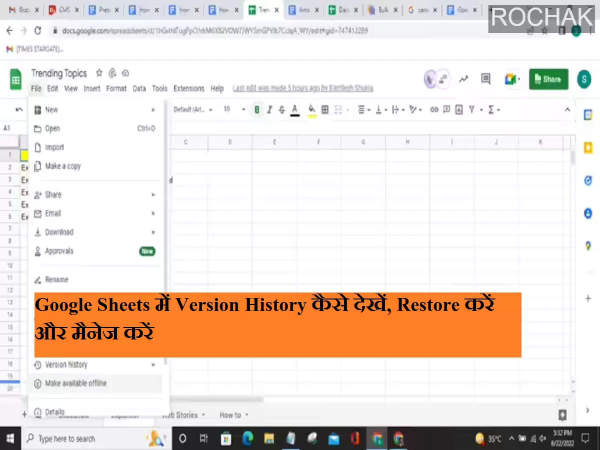
Google Sheets आज के समय में सबसे ज्यादा इस्तेमाल किए जाने वाले ऑनलाइन स्प्रेडशीट टूल्स में से एक है। इसकी सबसे बड़ी खासियत यह है कि कई लोग एक ही फाइल पर एक साथ काम कर सकते हैं। हालांकि, इसी वजह से गलती से डेटा बदलने या डिलीट होने का खतरा भी बढ़ जाता है।
इसी समस्या का समाधान है Version History फीचर। यह फीचर आपकी शीट में हुए हर बदलाव को अपने आप सेव करता है, जिससे आप पुराने वर्ज़न देख सकते हैं और जरूरत पड़ने पर उन्हें वापस ला सकते हैं।
Version History Google Sheets का एक इन-बिल्ट फीचर है, जो हर एडिट को तारीख और यूज़र के नाम के साथ सेव करता है। इससे यह पता चलता है कि किसने, कब और क्या बदलाव किया।
गलती से डिलीट हुए डेटा को वापस लाने के लिए
टीम में किए गए बदलावों को ट्रैक करने के लिए
पुराने और नए डेटा की तुलना के लिए
बिना मैनुअल बैकअप के सुरक्षा के लिए
समय और मेहनत बचाने के लिए
Version History देखने के लिए ये स्टेप्स फॉलो करें:
Google Sheets में अपनी फाइल खोलें।
ऊपर File मेन्यू पर क्लिक करें।
Version history पर जाएं।
See version history चुनें।
शॉर्टकट: Ctrl + Alt + Shift + H
दाईं ओर सभी पुराने वर्ज़न की लिस्ट दिखाई देगी।
अगर आप किसी पुराने वर्ज़न पर लौटना चाहते हैं:
Version History खोलें।
जिस वर्ज़न को वापस लाना है, उसे चुनें।
ऊपर Restore this version पर क्लिक करें।
कन्फर्म करें।
शीट चुने गए वर्ज़न पर वापस आ जाएगी।
Google Sheets में Version History को पूरी तरह डिलीट नहीं किया जा सकता। हालांकि, आप:
पुराने वर्ज़न Restore कर सकते हैं
वर्ज़न को नाम दे सकते हैं
नई कॉपी बनाकर काम शुरू कर सकते हैं
Google Sheets का Version History फीचर डेटा सुरक्षा और टीमवर्क के लिए बेहद जरूरी है। यह न सिर्फ आपकी फाइल को सुरक्षित रखता है, बल्कि गलती होने पर तुरंत समाधान भी देता है। अगर आप Google Sheets का नियमित इस्तेमाल करते हैं, तो Version History को समझना आपके लिए बहुत फायदेमंद साबित होगा।