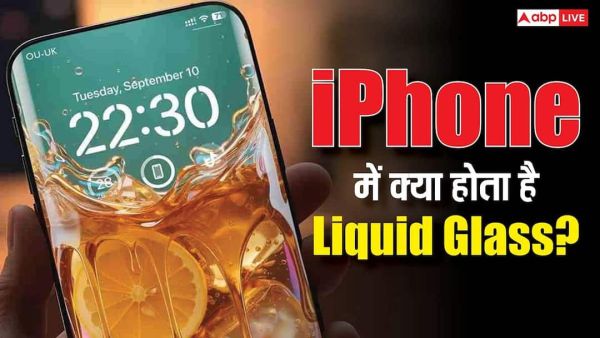
iPhone Liquid Glass: Apple का नया Liquid Glass डिज़ाइन iPhone के इंटरफेस को पहले से ज्यादा प्रीमियम और स्मूद लुक देता है. ऐप आइकन चमकदार नजर आते हैं, मेन्यू में लेयर जैसा एहसास होता है और बैकग्राउंड हल्का-सा झलकता रहता है. कुछ यूजर्स को यह नया लुक काफी पसंद आता है जबकि कुछ लोगों को यह आंखों पर भारी या ध्यान भटकाने वाला लग सकता है. अच्छी बात यह है कि Apple ने इस इफेक्ट को अपने हिसाब से एडजस्ट करने की सुविधा दी है.
Liquid Glass को पूरी तरह ऑफ करने का विकल्प तो नहीं मिलता लेकिन इसकी ट्रांसपेरेंसी और लुक को कम या सॉफ्ट जरूर किया जा सकता है. इससे इंटरफेस ज्यादा आरामदायक और पढ़ने में आसान बन जाता है.
Liquid Glass को एडजस्ट करने के लिए सबसे पहले आपको अपने iPhone की सेटिंग में जाना होगा. वहां Display & Brightness सेक्शन में Liquid Glass का ऑप्शन मिलेगा. यहां आपको दो विकल्प दिखाई देंगे Clear और Tinted. Clear चुनने पर स्क्रीन ज्यादा ट्रांसपेरेंट दिखेगी जबकि Tinted ऑप्शन लेने से ट्रांसपेरेंसी कम हो जाएगी और इंटरफेस थोड़ा सॉलिड लगेगा.
इन सेटिंग्स को बदलते ही नोटिफिकेशन सेंटर, मैसेज ऐप का सर्च बार और कई सिस्टम मेन्यू में फर्क साफ दिखाई देने लगता है. अगर Tinted मोड के बाद भी स्क्रीन ज्यादा पारदर्शी लग रही हो तो आप इसे और कम कर सकते हैं.
इसके लिए आपको Accessibility सेटिंग में जाना होगा. वहां Display & Text Size के अंदर Reduce Transparency का विकल्प मिलता है. इसे ऑन करते ही ग्लास जैसा लुक काफी हद तक कम हो जाता है और मेन्यू ज्यादा ठोस दिखाई देने लगते हैं जिससे टेक्स्ट पढ़ना आसान हो जाता है.
अगर इसके बाद भी आपको स्क्रीन थोड़ी हल्की या धुंधली लगती है तो कंट्रास्ट बढ़ाना मददगार हो सकता है. उसी Display & Text Size सेक्शन में Increase Contrast ऑन करने से ऐप्स और बैकग्राउंड के रंगों में फर्क बढ़ जाता है. इससे आइकन गहरे दिखते हैं, बैकग्राउंड ज्यादा सॉलिड लगता है और Liquid Glass का असर लगभग खत्म-सा हो जाता है.
इन आसान सेटिंग्स की मदद से आप iPhone के Liquid Glass इफेक्ट को अपनी आंखों और इस्तेमाल की आदत के मुताबिक ढाल सकते हैं. चाहे आपको ज्यादा ग्लॉसी लुक पसंद हो या सिंपल और सॉलिड इंटरफेस Apple आपको दोनों का विकल्प देता है.
महंगा Flagship फोन लेने से पहले रुकिए! फायदे नहीं, ये 3 बड़े नुकसान जानकर उड़ जाएंगे होश