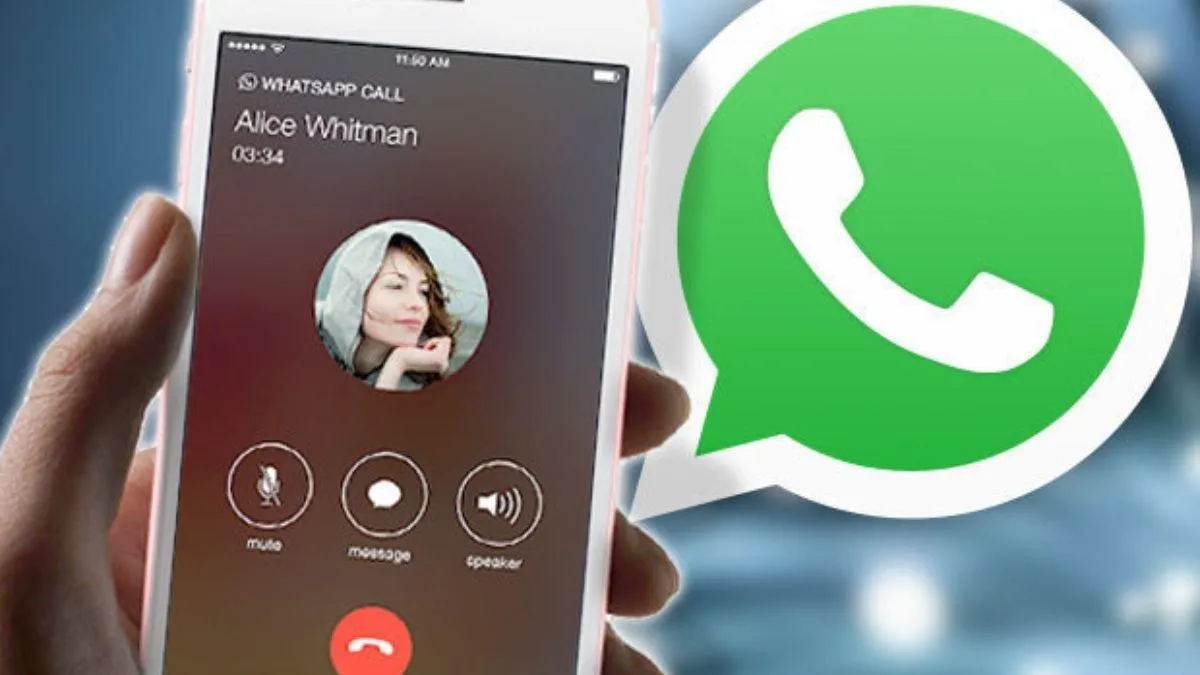
TRIBUNSHOPPING.COM - Masalah WhatsApp yang tidak mengeluarkan suara melalui loudspeaker saat panggilan maupun saat memutar voice note tentu sangat mengganggu aktivitas komunikasi sehari-hari.
Kondisi ini bisa terjadi secara tiba-tiba, baik pada pengguna Android maupun iPhone.
Penyebabnya pun beragam, mulai dari volume ponsel yang tidak sengaja mengecil, bug aplikasi, hingga pengaturan audio yang bermasalah.
Namun tak perlu panik, karena ada beberapa langkah sederhana yang bisa dilakukan untuk mengatasi masalah tersebut.
1. Periksa Volume Media dan Speaker
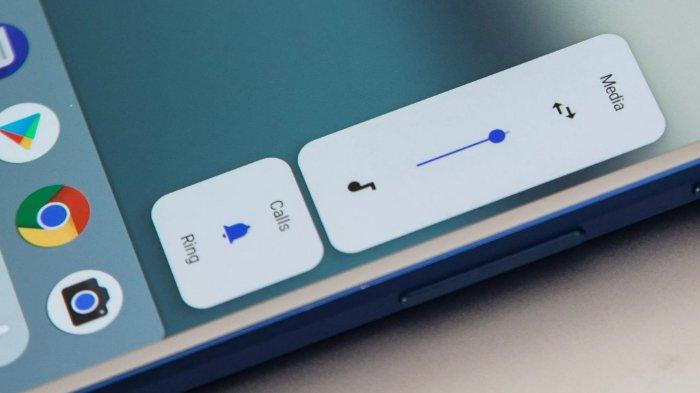
Langkah pertama yang wajib dilakukan adalah mengecek volume media atau speaker pada ponsel.
Terkadang pengguna tidak sadar bahwa volume media berada pada posisi rendah atau bahkan dalam mode mute.
Cobalah tekan tombol volume atas saat memutar voice note atau ketika melakukan panggilan WhatsApp.
Selain itu, pengguna juga bisa mengecek langsung melalui menu pengaturan.
Masuk ke menu “Settings” atau “Pengaturan”, kemudian pilih “Sounds and Vibration” atau “Suara dan Getaran”.
Pastikan volume media maupun speaker berada pada level tinggi agar suara WhatsApp dapat terdengar jelas.
Baca juga: 5 Alasan WhatsApp Tidak Bisa Dibuka Beserta Cara Mengatasinya
2. Restart Ponsel
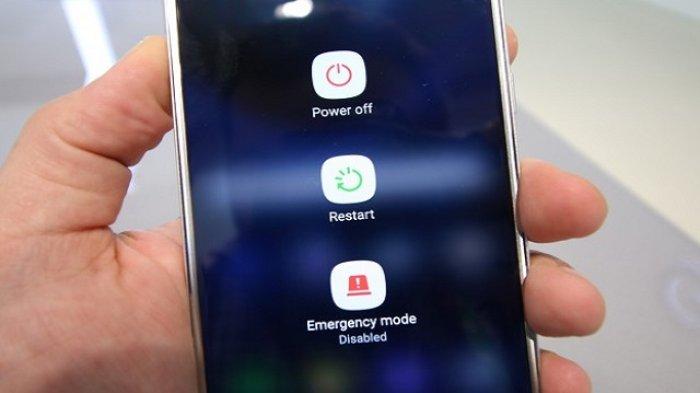
Jika suara masih belum muncul, coba lakukan restart atau mulai ulang ponsel.
Cara ini cukup efektif untuk mengatasi gangguan sistem ringan yang membuat speaker tidak berfungsi normal.
Matikan ponsel selama beberapa detik, lalu nyalakan kembali seperti biasa.
Setelah restart selesai, coba buka kembali WhatsApp dan putar voice note atau lakukan panggilan untuk memastikan speaker sudah kembali normal.
3. Update Aplikasi WhatsApp
Aplikasi WhatsApp yang belum diperbarui terkadang mengalami bug, termasuk masalah audio yang tidak keluar melalui loudspeaker.
Karena itu, pengguna disarankan untuk selalu memakai versi aplikasi terbaru.
Kemudian cari aplikasi WhatsApp dan tekan tombol “Update” jika tersedia pembaruan.
Versi terbaru biasanya membawa perbaikan bug dan peningkatan performa aplikasi.
Baca juga: 5 Cara Ampuh Mengatasi Login WhatsApp Web Lemot
4. Cek Izin Mikrofon dan Audio
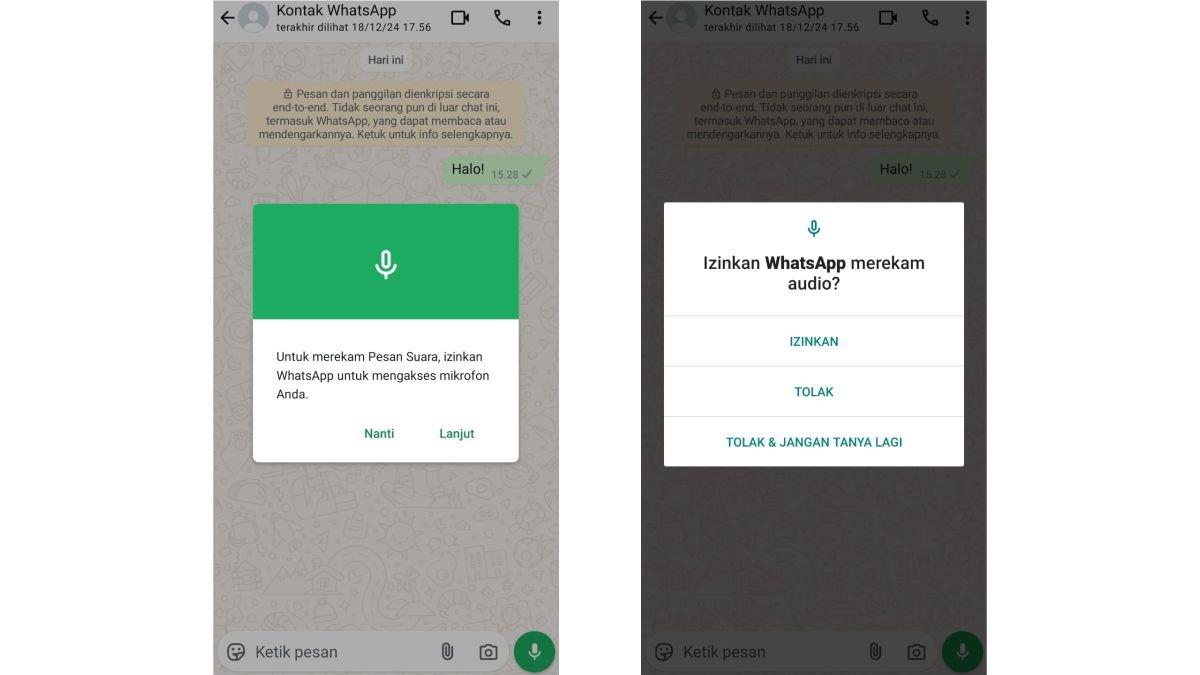
Masalah suara WhatsApp juga bisa terjadi karena izin mikrofon belum aktif, terutama saat video call atau panggilan suara.
Untuk memeriksanya, buka menu “Pengaturan”, lalu masuk ke “Aplikasi”.
Pilih WhatsApp, kemudian buka bagian “Izin” atau “Permissions”.
Pastikan izin mikrofon sudah diaktifkan agar aplikasi dapat menggunakan fitur audio dengan baik.
Jika izin dimatikan, WhatsApp bisa mengalami gangguan saat menerima maupun mengirim suara.
5. Bersihkan Cache WhatsApp
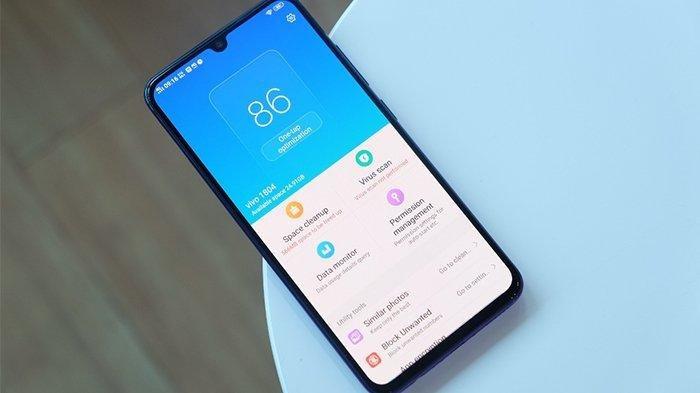
Cache yang menumpuk juga dapat menyebabkan aplikasi mengalami error, termasuk masalah speaker yang tidak mengeluarkan suara.
Untuk membersihkannya, buka “Pengaturan”, lalu pilih “Aplikasi” dan cari WhatsApp.
Masuk ke menu “Penyimpanan”, kemudian tekan opsi “Hapus Cache” atau “Clear Cache”.
Cara ini tidak akan menghapus chat maupun data penting pengguna, sehingga aman dilakukan.
6. Lepas Perangkat Audio Eksternal
Pastikan ponsel tidak sedang terhubung ke perangkat audio lain seperti headset Bluetooth atau speaker eksternal.
Kadang suara WhatsApp tidak keluar dari loudspeaker HP karena audio otomatis dialihkan ke perangkat lain yang masih tersambung.
Matikan koneksi Bluetooth sementara, lalu coba putar kembali voice note atau lakukan panggilan WhatsApp.
Jika suara kembali normal, berarti masalah berasal dari perangkat audio eksternal yang sebelumnya terhubung.
Nah, itulah beberapa cara mengatasi WhatsApp tidak keluar suara melalui loudspeaker dengan mudah.
Baca juga: 5 Cara Mengatasi Notifikasi WhatsApp yang Tidak Muncul di HP Android
Semoga tips ini membantu dan selamat mencoba! (*)
(Andrakp/Tribunshopping.com)