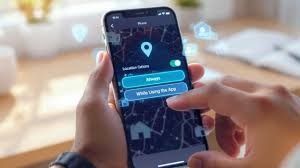
न्यूज इंडिया लाइव्ह, डिजिटल डेस्कः आजच्या युगात फोन कोणाला तरी देणे हे एक मोठे रिस्क बनले आहे. तुमचे वैयक्तिक फोटो कोणीतरी पाहतील अशी भीती आहे. ॲप लॉकचा पासवर्ड किंवा थर्ड-पार्टी ॲप्सच्या जाहिराती विसरल्याने तुम्हालाही त्रास होत असेल, तर फोनच्या सेटिंग्जमध्ये लपलेल्या या फीचर्सचा वापर करा. या पद्धती इतक्या सुरक्षित आहेत की तुमच्या गॅलरीत फोटो दिसणे थांबेल आणि ते फक्त तुमच्या FaceID, फिंगरप्रिंट किंवा PIN.1 ने उघडले जाऊ शकतात. Android वापरकर्त्यांसाठी: 'लॉक्ड फोल्डर'ची जादू तुमच्याकडे Samsung, Google Pixel किंवा कोणताही नवीनतम Android फोन असल्यास, तुम्ही 'Google Photos' चे हे इन-बिल्ट वैशिष्ट्य वापरू शकता: पायरी 1: Google Photos ॲप उघडा आणि तुम्हाला लपवायचे असलेले फोटो निवडा. पायरी 2: 'मूव्ह टू लॉक्ड फोल्डर' वर क्लिक करा आणि खाली दिलेल्या मुख्य पर्यायांमधून तुमचे फोटो गायब होतील. backup.लाभ: हे फोटो फक्त 'युटिलिटीज' विभागातील 'लॉक्ड फोल्डर'मध्ये मिळतील, जे उघडण्यासाठी तुमच्या फोनचे स्क्रीन लॉक (फिंगरप्रिंट/पिन) आवश्यक असेल.2. आयफोन वापरकर्त्यांसाठी: 'हिडन अल्बम' युक्ती. iOS 16 आणि नंतरच्या आवृत्त्यांमध्ये, Apple ने फोटो लपवण्याची पद्धत मजबूत केली आहे: पायरी 1: फोटो ॲपवर जा आणि फोटो निवडा. पायरी 2: वरच्या कोपऱ्यातील तीन ठिपके (…) वर क्लिक करा आणि 'Hide' पर्याय निवडा. पायरी 3: आता सेटिंग्ज > फोटो वर जा आणि 'शो हिडन अल्बम' बंद करा. फायदा: आता 'हिडन' फोल्डर देखील अल्बम म्हणून दृश्यमान होईल. यादीतून गायब होईल. हे पाहण्यासाठी तुम्हाला सेटिंग्जमध्ये परत जावे लागेल आणि ते फक्त तुमच्या FaceID.3 ने उघडेल. सॅमसंग वापरकर्त्यांसाठी खास: 'सुरक्षित फोल्डर' सॅमसंग फोन 'सॅमसंग नॉक्स' संरक्षणासह सुरक्षित फोल्डरसह येतात: ते तुमच्या फोनमधील दुसऱ्या 'गुप्त फोन'सारखे आहे. येथे तुम्ही केवळ फोटोच नाही तर बँकिंग ॲप्स आणि संपर्क देखील लपवू शकता. सूचना पॅनेलमधून ते चालू करा आणि तुमच्या गॅलरीमधून फोटो थेट त्यात 'हलवा'. या गोष्टींची विशेष काळजी घ्या (सेफ्टी टिप्स) बॅकअपबाबत काळजी: 'लॉक्ड फोल्डर' (अँड्रॉइड) मध्ये टाकलेल्या फोटोंचा क्लाउड बॅकअप थांबतो हे लक्षात ठेवा. तुम्ही फोन रीसेट केल्यास, हे फोटो हटवले जाऊ शकतात. पासवर्ड शेअर करू नका: तुमच्या फोनचा मुख्य पिन कोणाशीही शेअर करू नका, कारण ही वैशिष्ट्ये तुमच्या फोनच्या मुख्य लॉकवर आधारित आहेत.